
看:字幕与画面
更多的字幕操作,更好的画面控制,更多播放模式。
1. 字幕控制
浮动字幕(字幕显示)
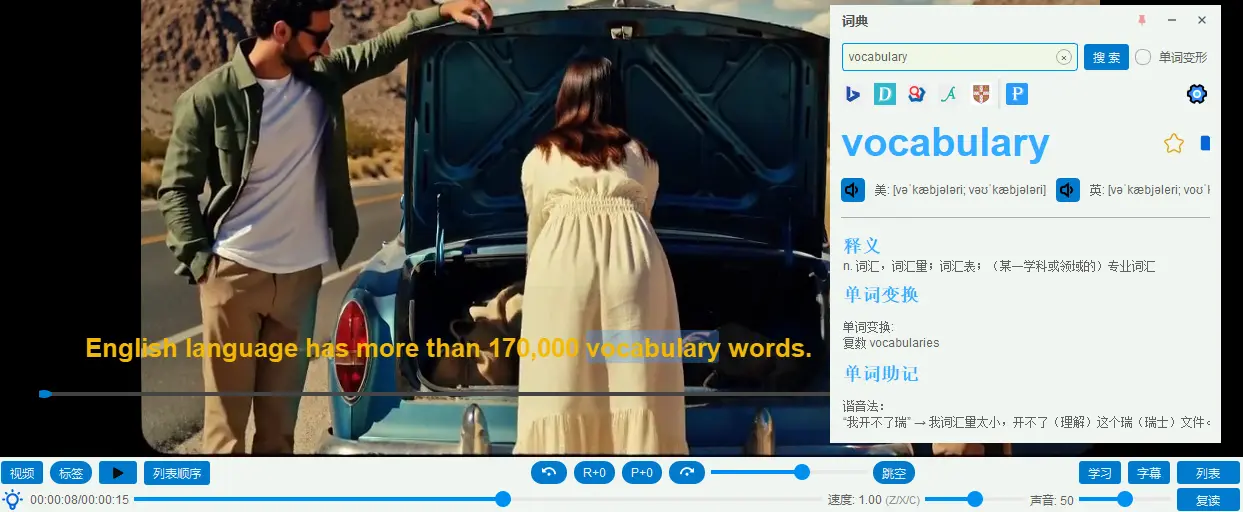
- 打开 / 关闭:点击「字幕」按钮。
- 查词:鼠标指针hover在单词上方后单击,可调出内置词典查词。
- 切换中英字幕:右键菜单选择字幕语言(前提是字幕为双语字幕)。
- 遮挡条:右键菜单直接设置遮挡条。
- 切换字幕颜色:左键双击切换字幕颜色 / 右键菜单选择字幕颜色 。
- 调整背景透明度:拖动透明度滑块。
- 调整大小:浮动字幕区域内
Ctrl + 滚轮。 - 移动位置:按住鼠标左键拖动浮动字幕区域。
提示:浮动字幕常用于遮挡画面硬字幕,颜色拖成全黑就是字幕遮挡条。
学习区字幕
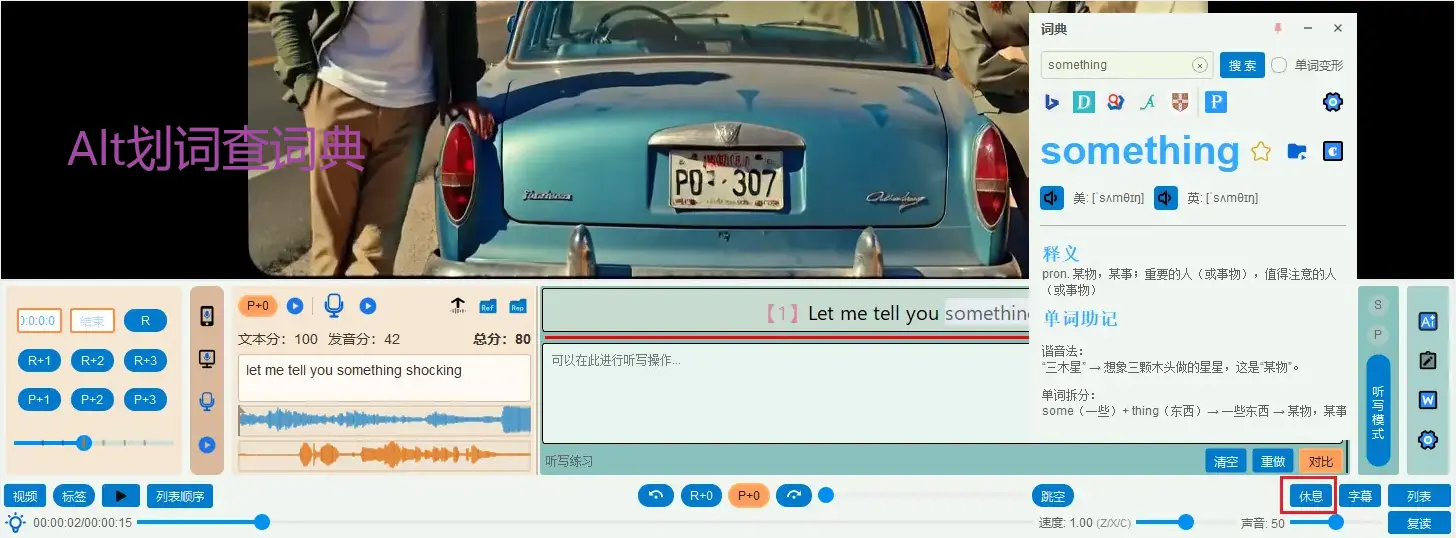
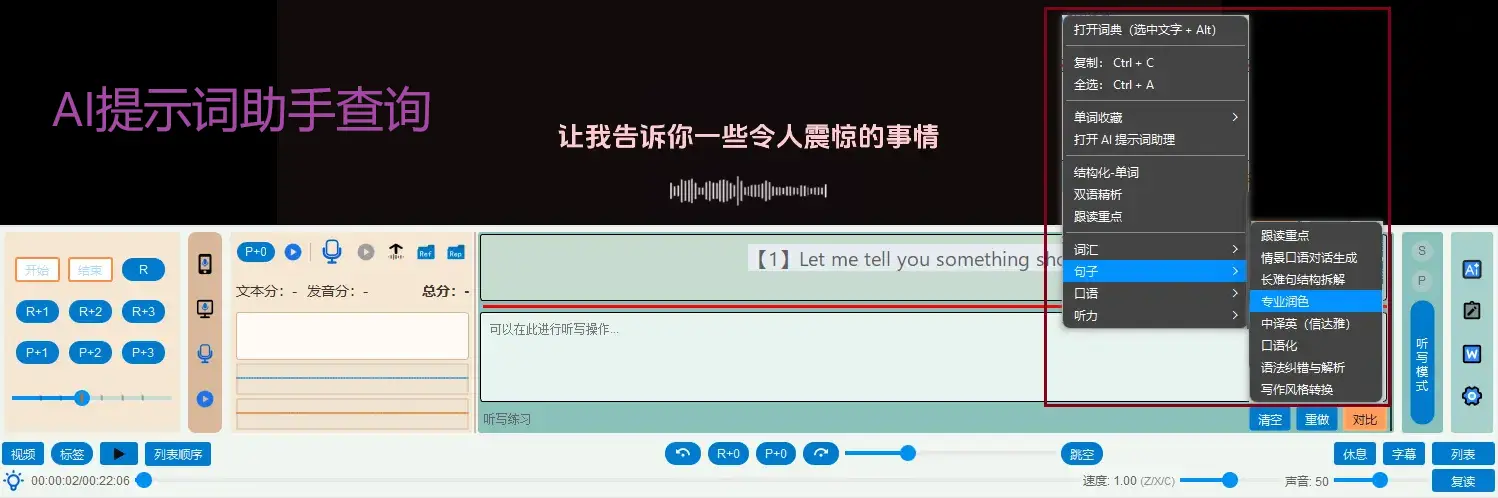
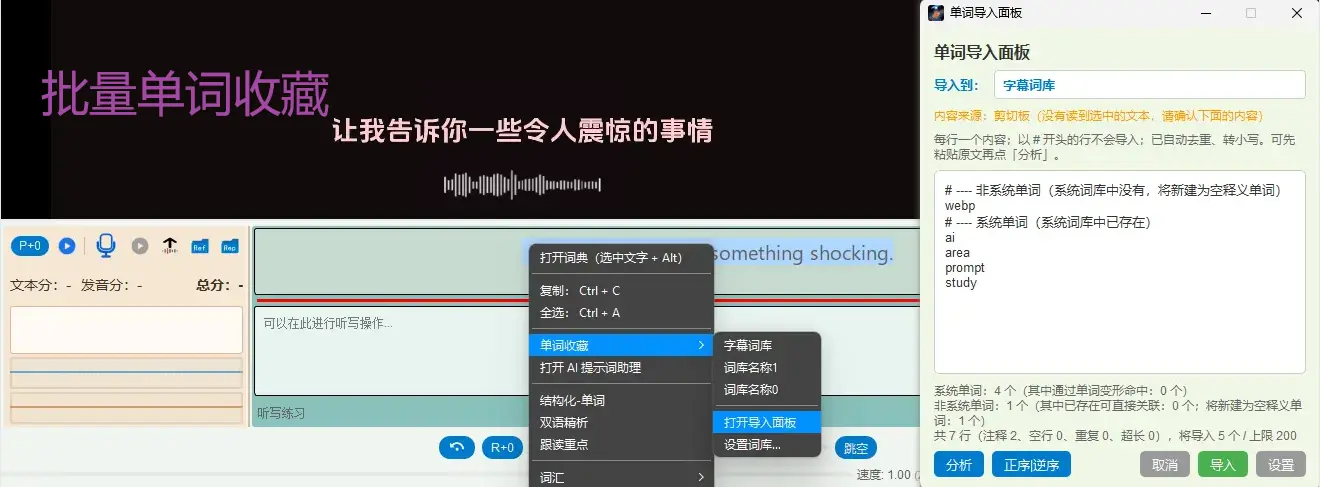
- 打开 / 关闭:点击「学习」按钮。
- 划词查词典:选中单词后按
Alt,自动调出词典查词。 - AI提示词助手查询:选中单词或句子,右键菜单,点击菜单中的快捷提示词,可直接AI查询。
- 批量单词收藏:选中单个单词,右键,可以收藏单词到自定义词典;选中句子,右键,可以批量收藏多个单词到用户词典。
- 调整字幕大小:右下角「设置」中调节字体大小。
- 切换中英模式:右下角「设置」中切换显示模式。
- 隐藏字幕:拖动中间分割条;分割条拖至最小时自动隐藏字幕。
2. 画面控制
显示模式
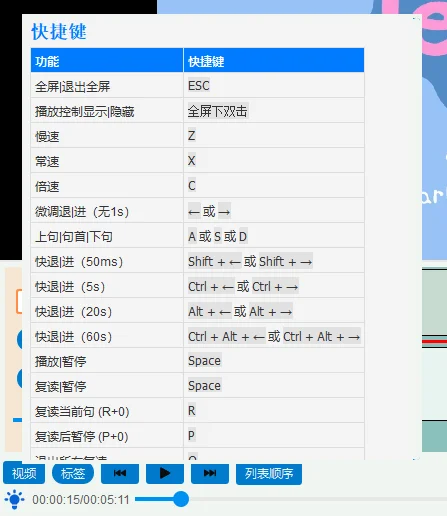
- 隐藏 / 显示控制区:正常模式下双击视频区域。
- 全屏 / 退出全屏:
ESC。 - 切换小窗 / 全屏:画面内右键菜单选择。
- 复位画面:
Ctrl + 0(恢复旋转、缩放、拉伸等状态)。
画面调整
- 缩放画面:画面区域内滚动鼠标滚轮。
- 旋转画面:
Ctrl + L/Ctrl + R(90°);Alt + L/Alt + R(1°)。 - 水平 / 垂直拉伸:鼠标拖动画面边缘(支持自由比例)。
- 翻转画面:右键菜单中选择水平 / 垂直翻转。
- 拖动画面:按住鼠标左键拖动画面区域。
遮挡与细节查看
- 遮挡硬字幕:使用浮动字幕遮挡条;或缩放 + 拖动画面遮挡。
- 调整遮挡区域:鼠标移至遮挡区域,拖动右下角调整大小。
- 看清局部细节:滚轮放大 + 鼠标拖动查看。
- 精细调整进度:
Shift + ←/Shift + →(50ms 级微调)。
截图与截视频
截图:
Alt + P(保存至视频目录screenshots)。截视频片段:
Alt + V(保存至视频目录segments)。浮动字幕-大小调解:
Ctrl + 滚轮浮动字幕-颜色切换:双击左 / 右键)
浮动字幕-中英字幕切换:
Ctrl + 双击浮动字幕-遮挡区域调整:拖动遮挡条右下角
全部快捷键参见:快捷键