
播放列表操作
播放列表不仅是音视频的播放列表,他还是资源管理器的文件列表(支持图片、文档、文件夹与其他文件,并提供完善的排序与管理工具)
他可以放在整个视窗的左边和右边,通过顶部的LorR按钮调整
- 如果您把应用作为资源管理器,您可以把他放在左边
- 如果您只把他当做播放器的播放列表,您可以把他放在右边

1. 条目类型
| 类型 | 判定 | 双击行为 |
|---|---|---|
media 媒体 | 音视频文件 | 正常播放 |
pic 图片 | 图片文件 | 图片查看器打开 |
doc 文档 | PDF / 文本 / docx / .doc / Excel 等 | PDF 或文本层打开,docx / .doc / Excel 进入只读预览 |
dir 文件夹 | 文件夹 | 跳转「此电脑」并展示该文件夹内容 |
other 其他 | 未知扩展名 | 提示不支持打开,可选择「在文件夹中定位」 |
- 列表项右侧显示类型小标签;
- 拖入 / 右键添加文件 / 右键添加文件夹;
2. 右键菜单
| 菜单项 | 行为 |
|---|---|
| 打开文件夹 | 系统资源管理器打开所在文件夹并选中该文件 |
| 复制路径 | 复制选中项完整路径 |
| 删除文件 / 删除文件夹 | 从列表中删除对应内容 |
| 删除原文件 | 为非文件夹时可删,文件夹置灰(最好到系统资源管理器中删除) |
| 收藏到 | 添加到其它播放列表 |
| 删除不存在的文件 | 扫描当前列表,找出磁盘上已删除的条目,确认后移除 |
| 批量添加标签 | 选中多个内容,批量同时添加多个标签 |
相关快捷键:Shift+O 默认程序打开、Shift+R 修改文件/文件夹名称、Shift+Delete 删除源文件、Delete 从列表删除、Ctrl+O 打开所在路径、Ctrl+C 复制路径。
3. 播放行为
- 自动连播 / 手动切上下一首 / 随机播放:自动跳过非音视频条目,只在媒体间切换;
- OCR 按钮:仅视频且无字幕时显示;图片 / PDF / 文本 / 音频浏览状态隐藏。
4. 底栏操作
| 按钮 | 功能 |
|---|---|
| 置顶 / 上移 / 下移 / 置底 | 调整条目顺序 |
| 排序 | 按标题(默认)/ 扩展名 / 大小 / 时长 / 日期 / 乱序,支持正序反序 |
| 当前列表搜索 | 仅匹配当前焦点列表,在当前列表内高亮 / 过滤,不切全局结果页 |
跨列表搜索,使用Ctrl + F 全局搜索,支持关键词与 TAG 过滤组合。
5. 此电脑:支持所有类型文件
- 「此电脑」文件列表展示所有类型文件;
- 双击未知类型文件:弹窗提示不支持在应用内打开,可选择在系统文件管理器中定位并选中该文件;
- 右键「打开所在文件夹」:对文件执行定位并选中,文件夹选中时显示「打开文件夹」;
- 搜索范围为「此电脑」中已打开的文件夹,并非全电脑搜索。
6. 全局搜索(Ctrl+F)
跨所有播放列表搜索已添加到应用中的资源。
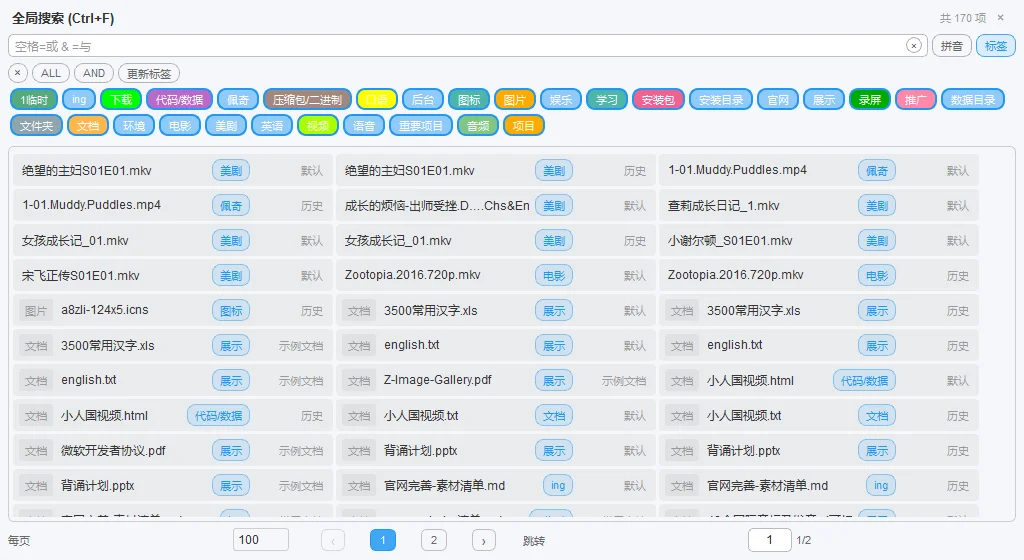
入口
快捷键 Ctrl+F(播放器模式下),再次按 Ctrl+F 隐藏 / 显示面板(保留上次搜索状态)。
搜索:
- 回车触发搜索;
- 搜索范围:资源文件名 + 所在文件夹(路径),跨全部播放列表;
- 支持拼音开关:默认关闭,开启后可用拼音 / 首字母搜索中文名;
- 标签过滤:
×清除选中 →ALL全选 / 取消全选 →AND与 / 或切换(默认或);
结果展示与操作:
- 所属列表、资源名、标签、资源类型;
- 双击结果跳转主窗口对应列表并播放 / 打开;
- 右键:复制路径 / 打开文件夹 / 删除文件 / 修改文件名 / 用系统默认程序打开 / 删除原文件 / 收藏到指定列表。