
资源关联图(图谱)
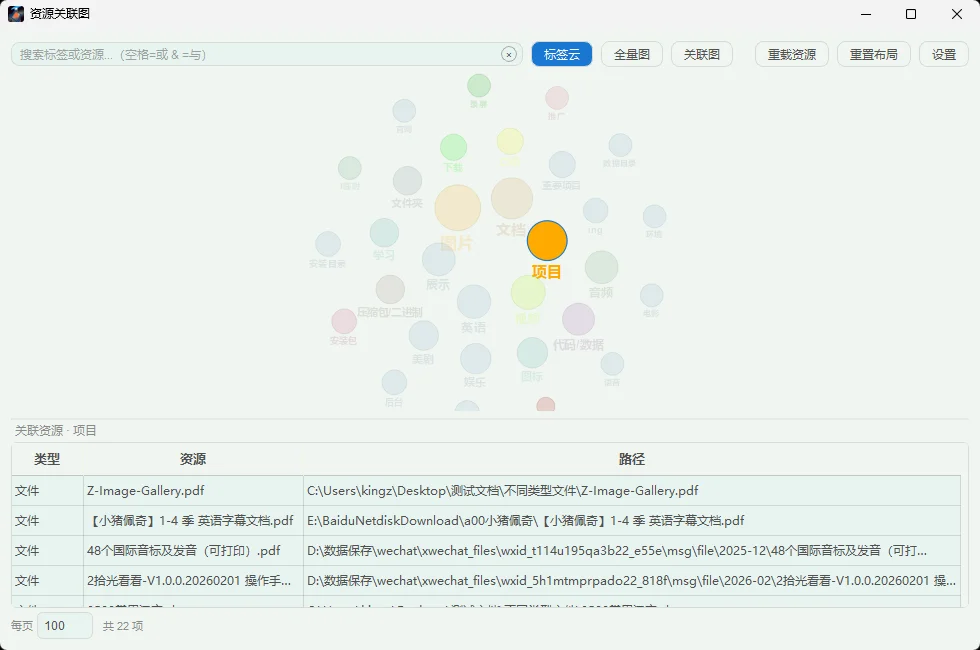
适合在资源较多时快速总览"哪些标签下有大量资源、哪些资源同时属于多个标签"。
节点 = 标签 / 资源
连线 = 资源与标签的归属关系。
1. 入口
- 主菜单 工具 → 资源关联图;
- 标签管理页底部 资源关联图 按钮。
- Ctrl + G 快速调出;
2. 三种视图模式
顶部工具栏可切换三种展示模式(默认 标签云):
| 模式 | 说明 |
|---|---|
| 标签云 | 仅显示标签节点;标签圆的大小反映其关联资源数量,打开即显示、加载最快 |
| 全量图 | 显示全部标签与资源节点 |
| 关联图 | 显示同时属于至少两个标签的桥接资源,突出标签之间的关联,隐藏独占资源 |
3. 搜索
- 支持 多个关键字组合搜索 空格代表or,&调表and
- 输入关键词后按 回车 触发搜索;
- 输入框右侧
×一键清空并恢复当前视图默认显示; - 匹配范围:标签名 + 资源文件名 + 完整路径;
- 搜索范围随视图变化:
- 标签云 / 全量图为全库搜索;
- 关联图仅搜索共享资源(至少关联两个标签的资源);
4. 节点交互
- 双击标签:进入聚焦状态,画布只显示该标签及其关联资源,底部展开该标签的资源列表(分页);再次双击同一标签退出聚焦;
- 单击标签:底部资源列表联动显示该标签的资源;
- 单击资源节点:选中该节点;
- 单击画布空白处:清空节点选中状态与底部资源列表;
- 拖拽节点:可手动调整布局,标签拖动时其共享(桥接)资源位置自动动态平衡,保持连线清晰;
- 右键标签节点:调出标签节点菜单,可聚焦此标签 / 退出聚焦 / 锚定此节点(固定位置不随布局重排) / 隐藏此标签;
- 右键资源节点:调出资源节点菜单,可聚焦此资源 / 打开所在文件夹 / 复制路径 / 修改文件名|用系统默认程序打开|删除原文件 / 锚定此节点、隐藏。
5. 设置
为了加载速度更快,程序会根据标签资源比例采样显示,可设置最大显示节点数量;
工具栏 设置 按钮可配置节点上限:
| 设置项 | 默认 | 上限 | 作用 |
|---|---|---|---|
| 聚焦标签最大节点数 | 360 | 1000 | 双击标签聚焦时,画布最多渲染的节点总数 |
| 全量图最大节点数 | 800 | 2000 | 全量图模式画布渲染的节点上限:总节点 ≤ 该值则全部渲染,超出则抽样渲染 |
6. 工具栏其他按钮
- 重载资源:重新加载图谱数据(新增的标签 / 关联会显示);
- 重置布局:恢复所有节点的自动布局。