
字幕音频资源包
导出内容
- 把字幕对应的原声(录音机还可带用户录音)打成可带走的资源,适合手机离线听、跟读。
- 可搜索、收藏过滤、分页、复读模式多选、倍速 / 循环 / 停顿等。
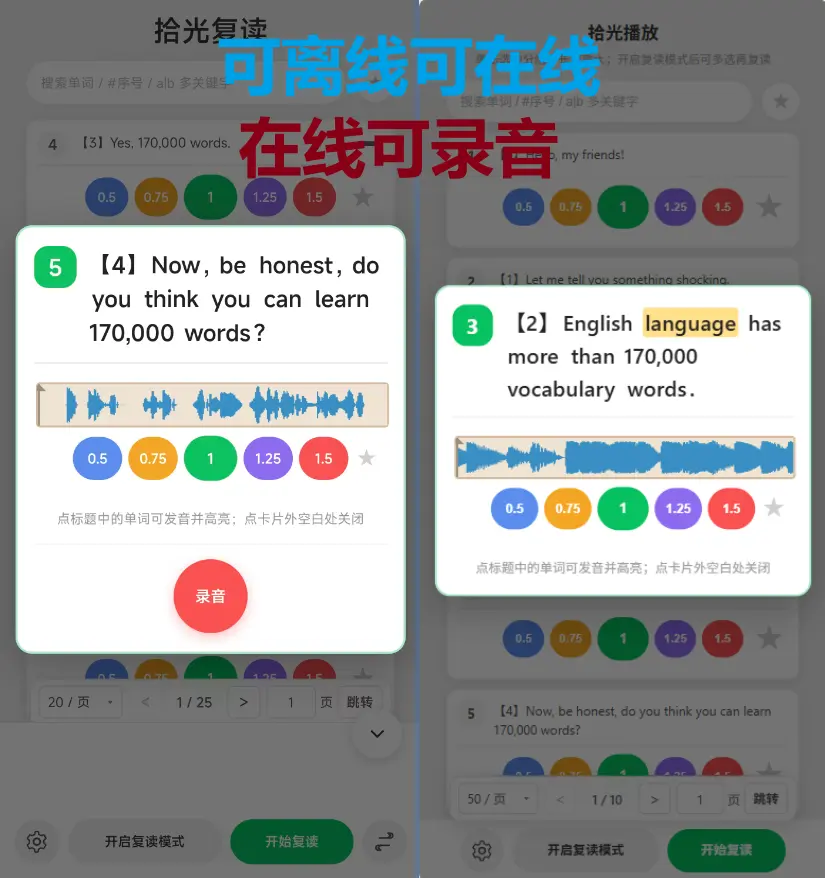
有两种形态:
| 形态 | 文件 | 用途 |
|---|---|---|
| 录音 HTML | 单个 .html(音频常嵌入页内) | 浏览器打开即可播原声(及已有录音);不能在页内继续录音 |
| 手机跟读包 | *.sgrec.zip | 传到手机,在在线录音页导入,继续跟读并录音 |
单次分组上限约 500 组/条,超出只导出前面部分并提示。
需可用的 ffmpeg;找不到原视频时会请你手动选择源视频。
使用流程
笔记
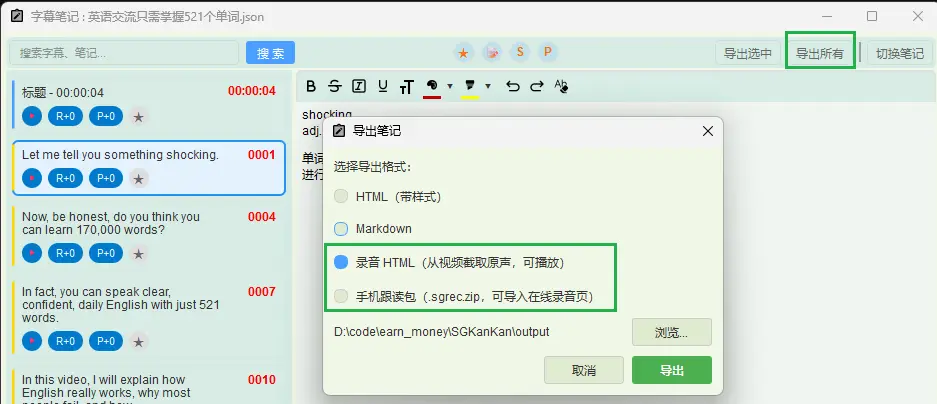
- 笔记页 → 导出选中 / 导出所有;
- 选择:
- 录音 HTML(从视频截取原声,可播放),或
- 手机跟读包(.sgrec.zip,可导入在线录音页);
- 选择目录 → 导出;
- 后台从原视频按字幕时间截取音频并打包;完成后提示路径与大致体积。
注意:
- 位置笔记不导出音频(仅字幕笔记);
- 找不到对应视频时,需手动选择源视频。
字幕分析(复读控制)
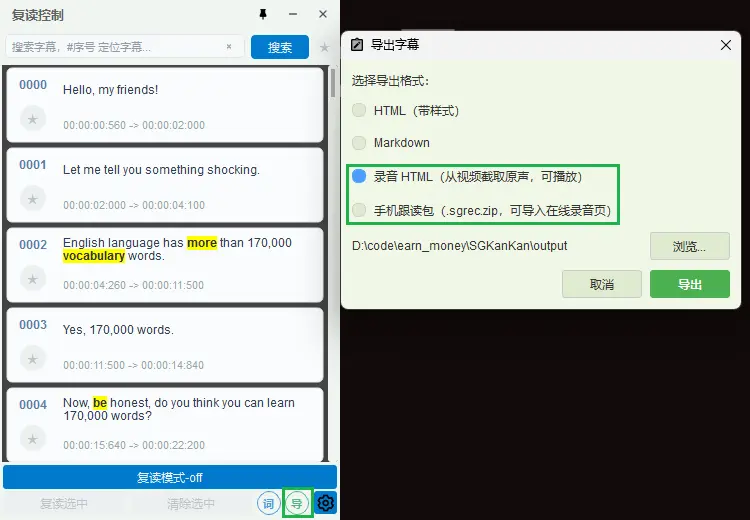
- 复读区 → 导;
- 同样可选「录音 HTML」或「手机跟读包」;
- 内容为当前过滤后的字幕列表对应原声。
成功提示示例:传到手机后可播放原声;跟读包则「在在线录音页导入即可跟读并录音」。
录音机
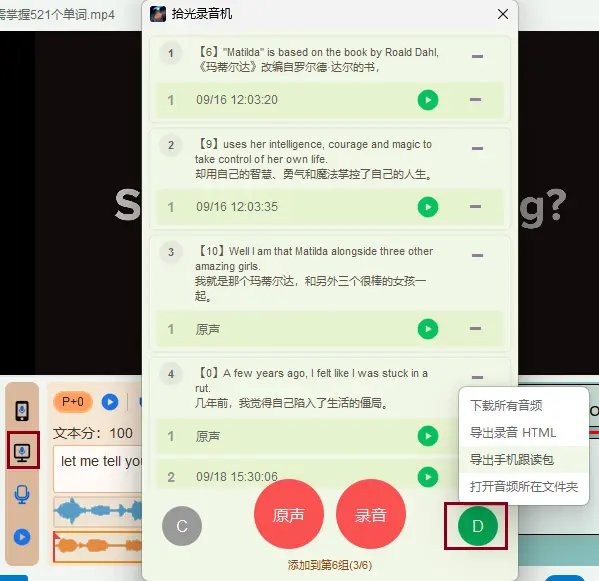
- 打开录音机;
- 点下载/导出菜单(提示:下载 / 导出 / 打开录音目录);
- 选择:
- 导出录音 HTML
- 导出手机跟读包
录音机导出特点:
- 可包含各组字幕原声 + 已录的用户音频;
- 无原声(每组第 1 条)的分组会跳过;全无可用分组时提示先添加字幕原声;
- 跟读包缺少有效视频标识时无法导出,需先打开或关联视频。
两种格式怎么选
| 需求 | 建议 |
|---|---|
| 手机浏览器直接听原声 / 已有录音 | 录音 HTML |
| 手机上继续跟读、录音 | 手机跟读包 → 在线录音页导入 |
| PC 上先筛句再带走 | 笔记选中 / 复读过滤后再导出音频包 |
快捷参考
| 场景 | 操作 |
|---|---|
| 收藏句随身听 | 笔记选中 → 录音 HTML → 拷到手机浏览器打开 |
| 通勤跟读录音 | 复读筛句 → 手机跟读包 → 在线页导入 |
| 带走已录跟读 | 录音机 → 导出录音 HTML(含原声+录音) |
| 超 500 条 | 先过滤/分批导出;超额会截断并提示 |
常见问题
Q:提示找不到 ffmpeg?
A:音频截取需要 ffmpeg。可使用全量安装包、附加资源包按教程放置,或自行安装并加入 PATH。
Q:提示找不到视频?
A:按提示手动选择与笔记/字幕对应的源视频后再导出。
Q:位置笔记为什么没有声音?
A:音频包只导出字幕笔记时间轴;位置笔记不参与音频导出。
Q:录音 HTML 能在手机里继续录吗?
A:不能。页内只播已有原声/录音;要继续录音请用 手机跟读包 导入在线录音页。
Q:跟读包和 HTML 可以一起导出吗?
A:同一次对话框只能选一种;需要两种时分别导出一次即可。