
手机端字幕跟读(在线录音页)
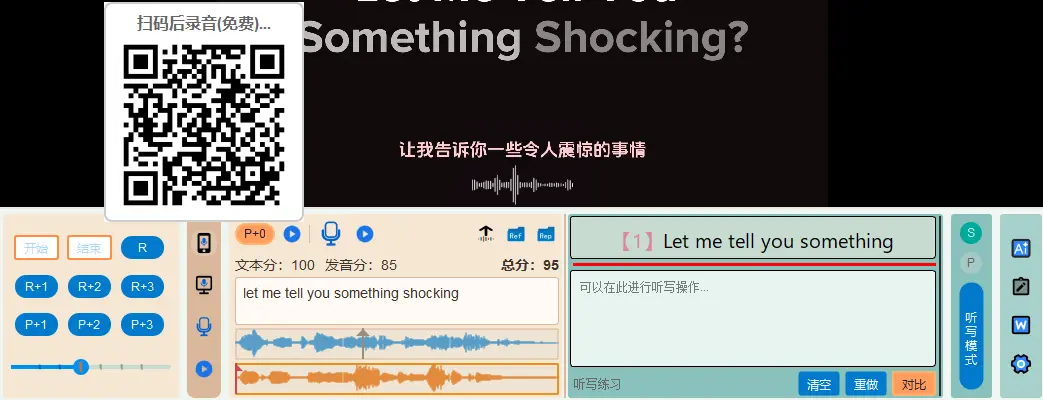
PC 端导出的 手机跟读包(.sgrec.zip),导入「拾光录音 / 拾光复读」在线页后,即可在手机浏览器里选句、听原声、跟读录音、多句复读——解决“PC 不能随身携带”的口语练习问题。
获取跟读包:导出字幕音频资源包
扫码入口说明也可参考:读:影子跟读
使用流程
- 在 PC 从笔记 / 复读控制 / 录音机导出 手机跟读包(
.sgrec.zip); - 手机扫码或打开在线录音页;
- 设置 → 导入资源包,选择该 zip(只需导入一次,本地保存);
- 点选分组 → 听原声 / 点 录音 跟读 → 需要时开启复读模式多选练习。
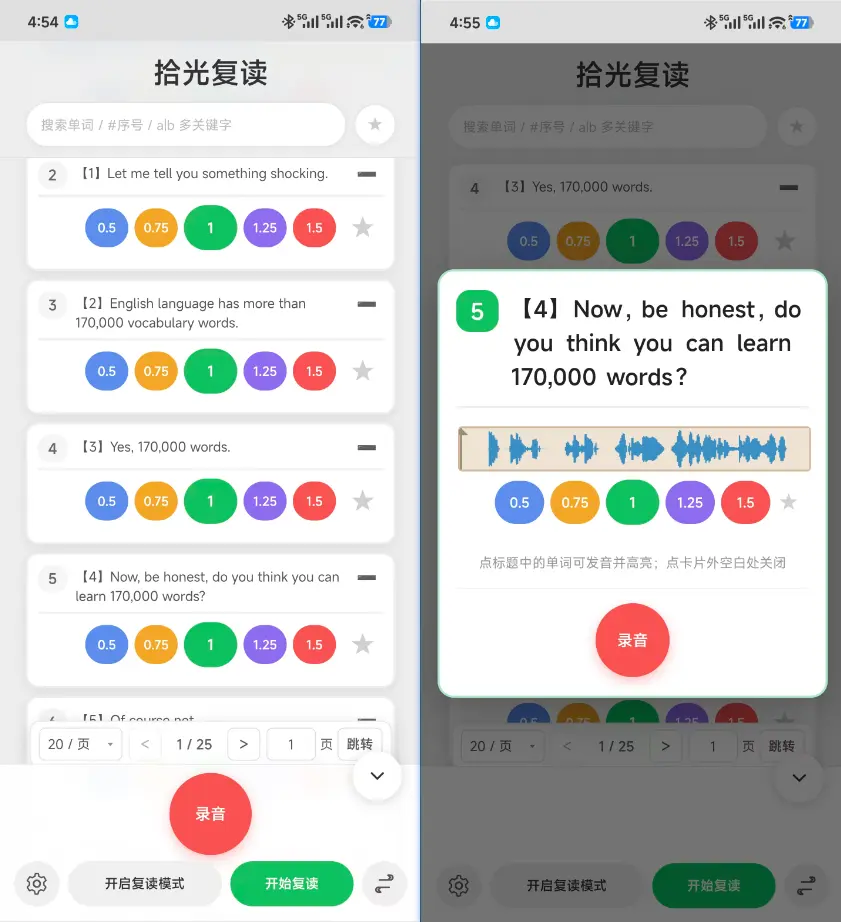
导入多套教材后,页面标题会显示「拾光复读」;未导入包时也可使用「自由录音」空白练习。
听原声与跟读录音
选中分组
- 短按分组卡片:选中当前句(绿色高亮);
- 每组含 原声(从视频截取)与你的 用户录音(可多条);
- 每组用户录音上限约 5 条,录满后再录会替换最早一条。
播放与对比
- 原声支持 0.5 / 0.75 / 1 / 1.25 / 1.5 倍速按钮;
- 选中组可显示 原声波形,点击波形可定位播放;
- 用户录音行可单独播放 / 删除,方便对比发音。
录音
- 底部点 录音 → 授权麦克风 → 再点 停止;
- 录音写入当前选中组,可反复练习、覆盖旧条;
- 复读进行中不能新录、也不能切换复读模式。
复读模式
适合多句连听、磨耳朵。
- 点底部 开启复读模式;
- 点击分组多选(蓝色高亮为待复读);
- 点 开始复读;再点可 停止复读。
复读设置
设置 → 复读设置:
| 项 | 说明 |
|---|---|
| 播放倍速 | 0.5~1.5 档 |
| 循环次数 | 每组字幕连续播几遍 |
| 停顿间隔(秒) | 组内循环之间的停顿 |
| 播放轮数 | 整批选中组循环几轮 |
复读时会显示进度(第几轮 / 第几组 / 第几次 / 倍速)。
搜索、收藏与分页
搜索
顶部搜索框支持:
- 按字幕里的 单词 搜;
#序号跳到指定组;a|b多关键字(竖线分隔)。
收藏过滤
- 分组上可 收藏 / 取消收藏 句子;
- 点 ★ 按钮:只显示收藏句,或显示全部。
分页
底部可调每页条数、上一页 / 下一页、跳转页码;操作栏可收起,腾出阅读空间。
长按放大
- 长按分组卡片进入放大视图(减少误触);
- 放大卡内可点字幕中的单词试听发音(部分浏览器,如 Edge,效果更好);
- 点卡片外空白处关闭。
多套跟读包
- 可导入多部视频 / 多套教材的
.sgrec.zip; - 底部「开始复读」右侧的切换按钮 → 切换跟读包;
- 同一视频再次导入时,可选「更新原声并保留录音」(推荐)或「全部覆盖」。
设置菜单
底部齿轮 → 设置:
| 项 | 作用 |
|---|---|
| 导入资源包 | 选择 .sgrec.zip / .zip |
| 复读设置 | 倍速、循环、停顿、轮数 |
| 保存音频 | 打包下载本包内的用户录音(微信内请用系统浏览器打开本页) |
| 清除当前跟读包 | 删除当前包的原声与用户录音(不可恢复) |
| 帮助 | 页内简要操作说明 |
数据与提示
- 跟读包与录音保存在浏览器本地(IndexedDB 等),退出页面不丢;
- 资源主要在本地播放,打开页面本身不消耗太多流量;
- 优质跟读可用「保存音频」下载到手机;
- 手机端是 PC 跟读 / 录音机的补充:PC 负责精听、打分与导出,手机负责碎片时间开口练。
常见问题
Q:导入失败?
A:确认文件是 PC 导出的 .sgrec.zip,且含 manifest.json;包过大或无可用原声音频也会失败,可减少字幕条数后重新导出。
Q:微信里点「保存音频」没反应?
A:微信内不支持该下载方式,请用系统浏览器(Safari / Chrome 等)打开本页再保存。
Q:和「录音 HTML」有什么区别?
A:录音 HTML 是单文件离线播放页,一般不能继续录音;要在手机上跟读录音,请用跟读包导入本在线页。详见 字幕音频资源包。