
定制(词库与资源)
用现成词库、词表、字幕或日常选中的单词,搭起自己的专有词库;再配上本地图片 / 音频 / 视频与助记编辑,形成可背、可复习的个性化词本。
1. 定制词库
应用内提供了非常灵活的词库定制能力:
- 把现成词库(JSON / Excel)导入系统;
- 只导入单词列表,词义等优先使用系统资源;
- 把字幕、英文文档 / 词表导入,形成专有词库;
- 在任意应用(全局快捷键)或应用内选中文字,一键收藏进指定词库。
1.1 导入词库
适合自己已有完整词库或网上现成词库的情况。支持 JSON / Excel,须符合模板要求。
入口:词库管理 》 自定义词库 》 导入词库
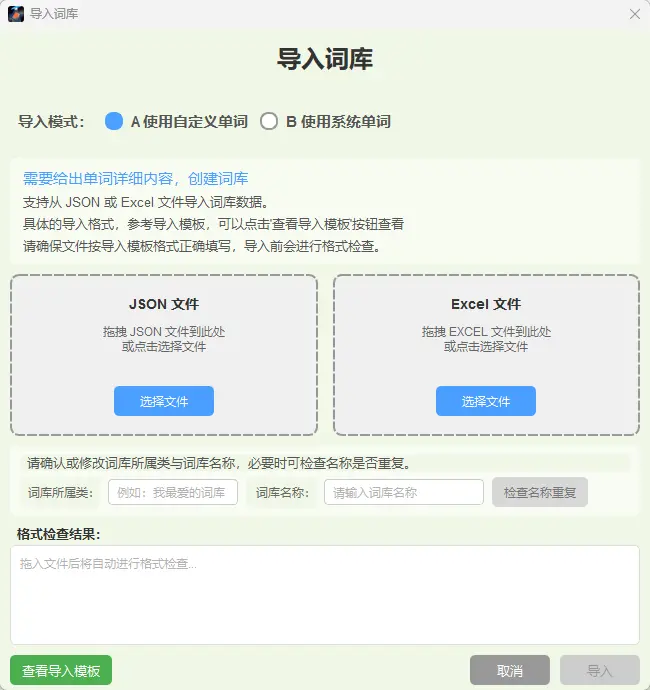
两种导入模式:
| 模式 | 适用场景 | 文件要求 |
|---|---|---|
| A 使用自定义单词 | 自带释义、音标等,完整建库 | 每个词至少含 word、definition |
| B 使用系统单词 | 只有单词列表,释义用系统内已有词条 | 仅需单词列表 |
格式要点:
- JSON · 模式 A:最外层为「单词 → 对象」;对象至少含
word、definition;模板示例还可含phonetic_us/phonetic_uk、sentences、phrases、synos、relWords、memory_text等。 - JSON · 模式 B:可为字符串数组
["apple", ...],或[{"word":"apple"}, ...],或字典且 key / 字段为单词。 - Excel:须含名为「词库」的工作表;第一行为英文表头。模式 A 至少有
word、definition;模式 B 至少有word。从第 2 行起填数据。
操作步骤:
- 选择模式 A 或 B;
- 拖入或选择 JSON / Excel(两种格式二选一);
- 填写 词库所属类、词库名称(可点「检查名称重复」);同名确认后会更新该自定义词库;
- 看「格式检查结果」;需要时点「查看导入模板」打开模板目录;
- 检查通过后点「导入」。
1.2 新增词库
把英文字幕、词表 TXT,甚至直接粘贴的单词,转成自定义词库;也可先建空词库,稍后再往里加词。
入口:词库管理 》 自定义词库 》 新增词库
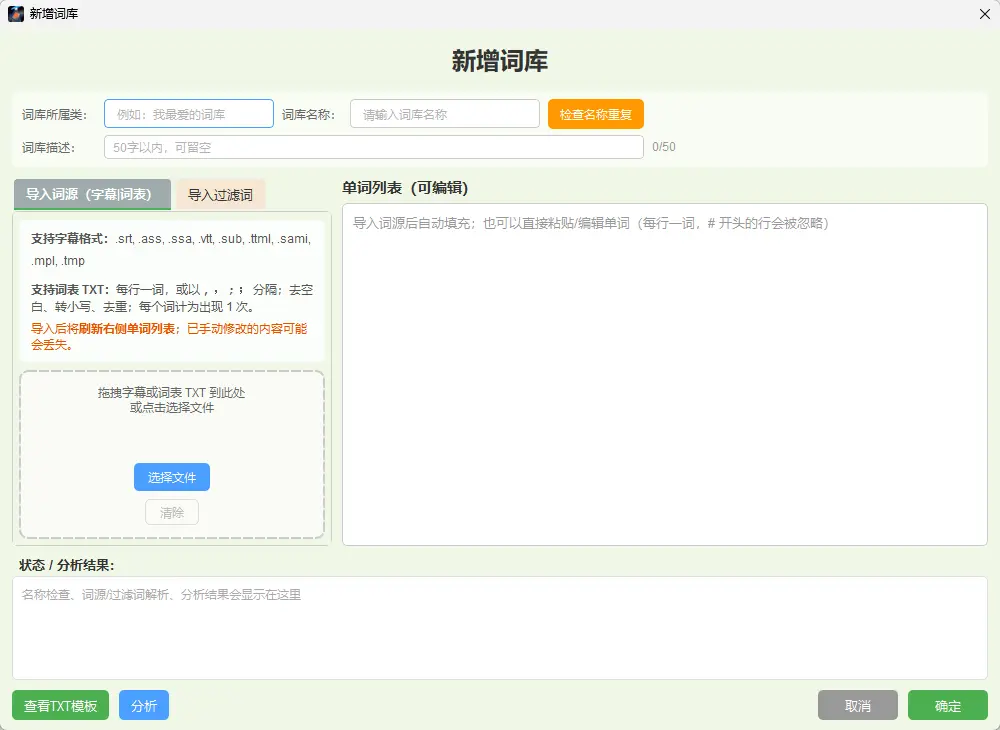
左侧 · 导入词源 / 过滤词
| Tab | 作用 |
|---|---|
| 导入词源(字幕|词表) | 拖入字幕或词表,解析后刷新右侧单词列表 |
| 导入过滤词 | 排除常见词(如 am / is / are),# 开头行为注释 |
支持的词源:
- 字幕:
.srt.ass.ssa.vtt.sub.ttml.sami.mpl.tmp.lrc等;剔除标注后取拉丁英文;词内允许-'(如 well-known、don't)。 - 词表 TXT:每行一词,或用
,,;;/ 空格等分隔;去空白、转小写、去重;可保留中文等非英文内容(无自动释义)。
可点「查看TXT模板」打开 import_word_template(词源 / 过滤词示例)。
右侧 · 单词列表(可编辑)
- 导入后可手动增删改;每行一词,
#开头忽略; - 点 分析:匹配系统词库(含变形,如 cooks → cook),分成「系统单词 / 非系统单词」;
- 非系统词会新建为空释义词条(可稍后在卡片里补全);系统词则关联已有词条;
- 填写词库所属类(默认「定制词库」)、名称、描述(50 字内)→ 确定。
同名词库:确认后追加到已有库;已在库中的词会跳过。列表为空时可只创建空词库。
1.3 全局单词导入
在 PC 任意应用中复制文字,用全局快捷键唤出「单词导入」面板,分析后写入词库。适合网页、电子书、聊天里成批收词。
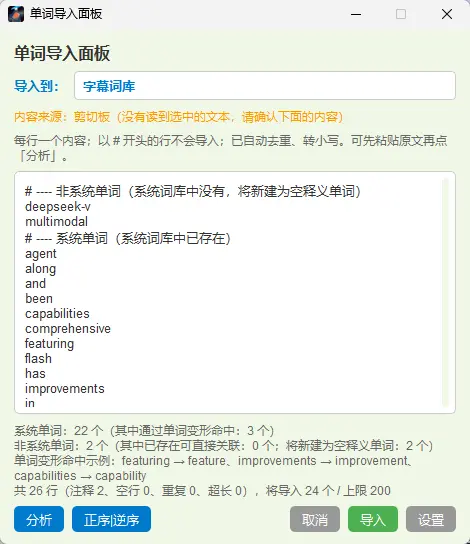
开启入口: 应用主窗口菜单 → 工具 → 全局单词导入(在「全局 OCR」下方)→ 勾选开启并设置快捷键(默认 Ctrl+Alt+W,也可设为鼠标中键)。
流程简述:复制 → 快捷键打开面板(剪切板自动填入)→ 选择「导入到」词库 → 分析 → 导入。
请转到:全局单词导入
全局快捷键仅支持 Windows;
1.4 选中单词后导入
在应用内绝大多数可编辑区域,选中单个或多个单词,右键 → 单词收藏 → 点目标词库,即可直接入库。 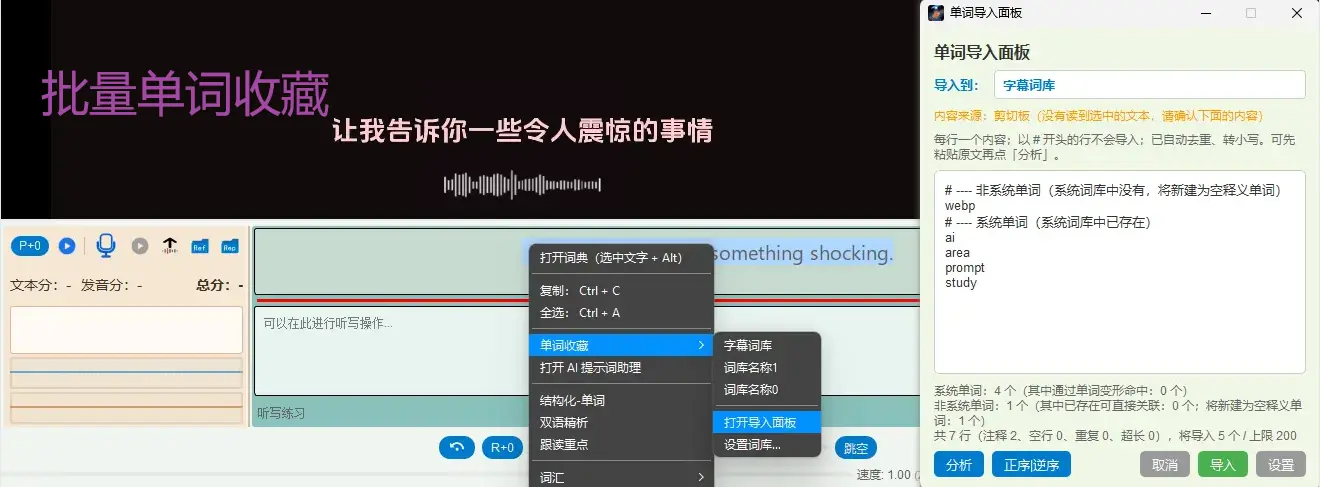
可用位置(示例):
- 学习区字幕 / 文本编辑;
- 应用内打开的文档(文本、PDF 选区、Excel 选中单元格等);
- 单词本列表 / 单词卡片;
- 字幕词汇分析列表;
- 全局 OCR 识别结果面板。
右键「单词收藏」子菜单:
| 项 | 说明 |
|---|---|
| 字幕词库 | 固定第一项 |
| 已配置的自定义词库 | 最多再加 7 个,合计 8 项 |
| 打开导入面板 | 打开与全局导入相同的确认面板(默认可编辑、可分析) |
| 设置词库… | 配置菜单里显示哪些自定义词库 |
配置菜单词库:词库管理 → 自定义词库 → 设置(或右键菜单「设置词库…」)。未选择任何自定义词库时,菜单里可能只保留字幕词库相关能力。
入库规则(与全局导入一致):
- 每行一个内容;
#开头不导入;自动去重、转小写; - 一次最多约 200 个;单词长度上限约 100;
- 优先复用系统已有词条;变形词归到原形;都没有则建空释义的自定义词;
- 已在目标词库中的词会跳过。
技巧:配合 全局 OCR——屏幕上框选识别 → 在结果面板选中单词 → 右键「单词收藏」,所见之词都可进定制词库。
2. 定制资源
将单词相关的图片、音频、视频放入设置中的目录,系统会按文件名 = 单词小写自动匹配加载。
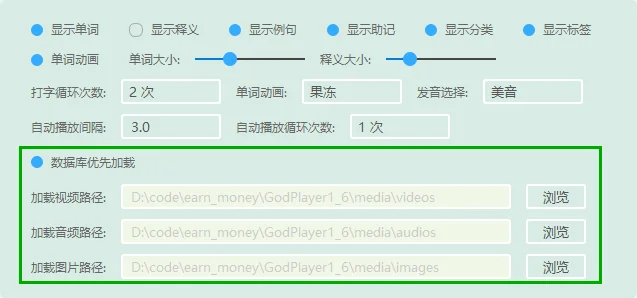
设置位置:单词卡片 → 设置 → 资源路径相关项。
| 目录设置 | 默认大致路径 | 命名约定 |
|---|---|---|
| 视频目录 | media/user/videos | apple.mp4 / apple.gif 等 |
| 图片目录 | media/user/images | apple.jpg / apple.png 等 |
| 音频目录 | media/user/audios | apple.mp3(优先)/ .wav 等 |
加载优先级:
- 卡片上可通过「资源添加」写入数据库的助记媒体;
- 也可依赖上述目录按文件名集中加载;
- 「数据库优先加载」勾选时:助记区优先显示通过「资源添加」加入的内容;取消勾选则优先本地目录集中资源。
在查词 / 收藏助记媒体流程中,把当前字幕片段、截图、视频片段收藏到单词(收藏单词)。
3. 自定义编辑单词
在单词卡片中完善助记与词条内容。

| 范围 | 可编辑内容 |
|---|---|
| 所有单词 | 助记文字;添加 / 管理助记图片(普通 / GIF)、视频;收藏关联媒体 |
自定义导入的单词(source = import,如新增词库新建、无系统释义的收藏词) | 额外支持双击编辑 音标、释义、例句 等;可从词库删除该词条本身 |
系统内置词条不开放改音标 / 释义;助记区仍可自由补充。空释义的新词可在卡片里补全后继续背诵。
4 快捷对照
| 目标 | 推荐路径 |
|---|---|
| 已有带释义的完整词库 | 1.1 导入词库 · 模式 A |
| 只有单词列表、用系统释义 | 1.1 导入词库 · 模式 B 或 1.2 新增词库 |
| 从字幕 / 文章抽词建库 | 1.2 新增词库 |
| 外站浏览时成批收词 | 1.3 全局单词导入 |
| 学习区 / OCR 结果零散收词 | 1.4 右键单词收藏 |
| 给单词配图 / 配音 / 配视频 | 2. 定制资源 + 卡片「资源添加」 |
| 补音标释义、写助记 | 3. 自定义编辑单词 |