
字幕工具箱(ASR / OCR)
字幕是影视英语学习的核心辅助工具
当视频 没有字幕 或只有 硬字幕(画面内嵌字幕) 时,本应用提供完整的自动化处理方案,快速生成可操作的外挂字幕(SRT)。
入口
菜单栏 → 工具 → 字幕识别
在「批量字幕工具」窗口中切换「声音转字幕」或「硬字幕识别」模式
两种模式均支持先试跑 60 秒快速验证效果。
1. 无字幕:音视频转外挂字幕(ASR)
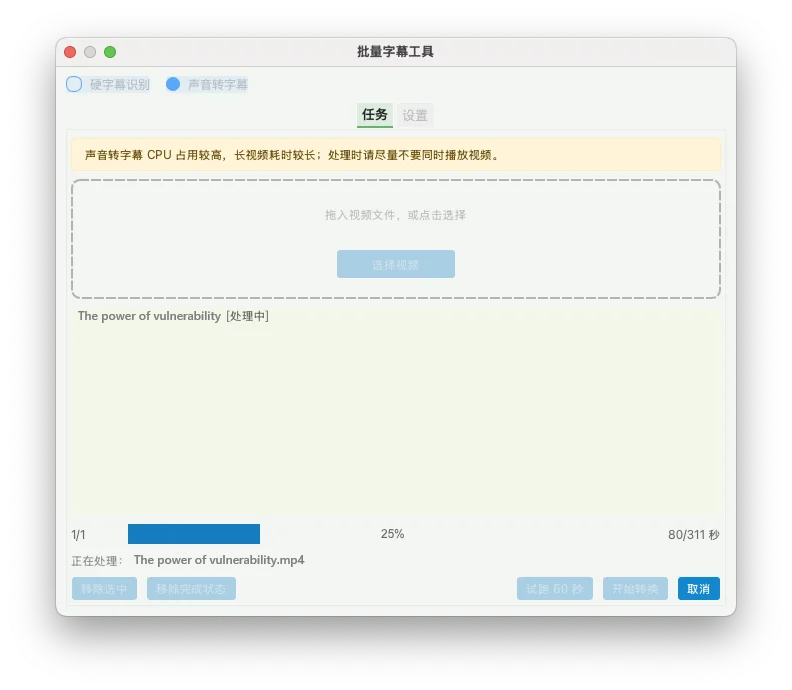
当无法获取现成字幕时,使用内置 ASR(自动语音识别) 将音频或视频批量转换为标准 SRT 字幕。
操作步骤
- 菜单栏 → 工具 → 字幕识别;
- 选择 声音转字幕;
- 拖入或选择单个 / 多个音视频文件;
- 点击 开始转换;
- 转换完成后,在原视频目录下生成同名
.srt外挂字幕文件。
使用建议
- 优先使用网络上已有字幕,质量通常优于自动识别;
- 音视频背景噪音越少,识别准确率越高;
- 识别效果不佳时,可在设置中切换更高精度的识别模型;
- 如果是精简版,首次使用需按提示下载并安装 ASR 语音识别模型。
2. 硬字幕:内嵌字幕转外挂字幕(OCR)
硬字幕虽然可见,但无法直接在学习区操作、复读或精控。
应用提供两种方式将其转为可编辑、可复读的外挂字幕。
方式一:批量硬字幕识别(推荐)
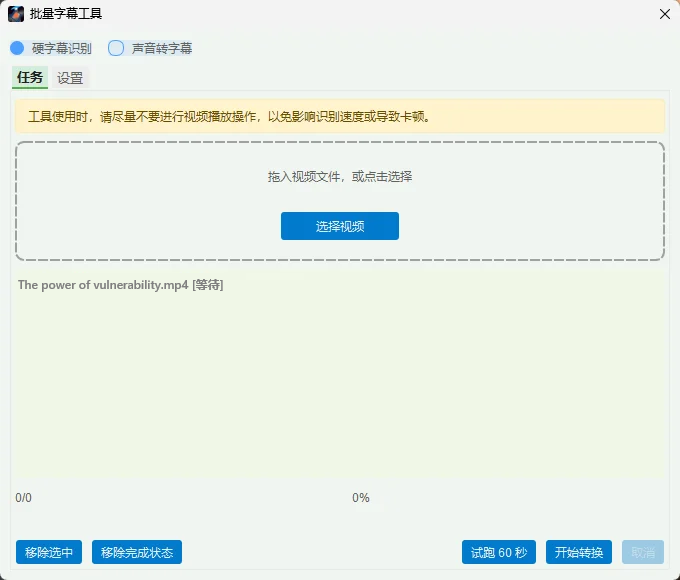
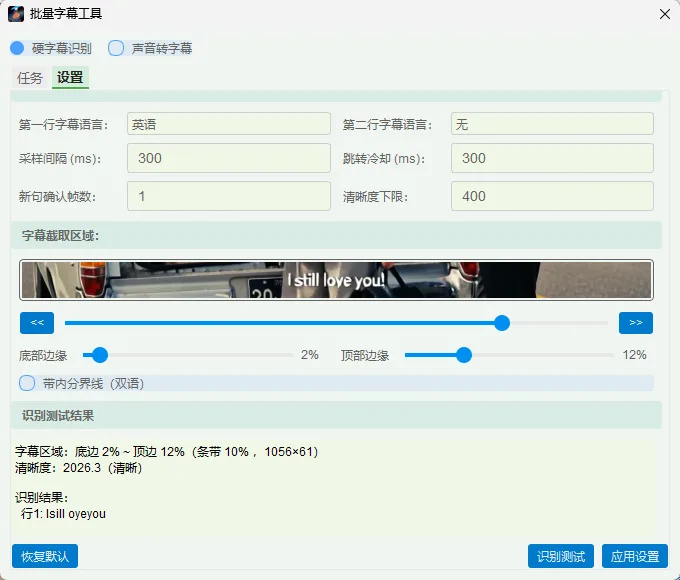
适合一次性处理大量视频,效率高、精度好。
- 菜单栏 → 工具 → 字幕识别,选择 硬字幕识别;
- 点击 设置,配置:
- 字幕语言:支持英、法、德、意、韩、日等;
- 字幕区域:框选屏幕上字幕所在位置(单行 / 双行);
- 拖入或选择目标视频;
- 点击 开始转换,完成后在视频同目录生成
.srt外挂字幕。
设置提示
- 若字幕仅单行显示,第二行区域可选择「无」;
- 双行字幕如需拆分,请确保分割线位置准确;
- 不确定时可保持默认设置;
- 硬字幕 OCR 速度慢于 ASR,属正常现象;
- 可点击 试跑 60 秒,仅处理选中视频前 60 秒并生成
*_preview60s.srt,快速验证识别效果。
方式二:实时硬字幕 OCR
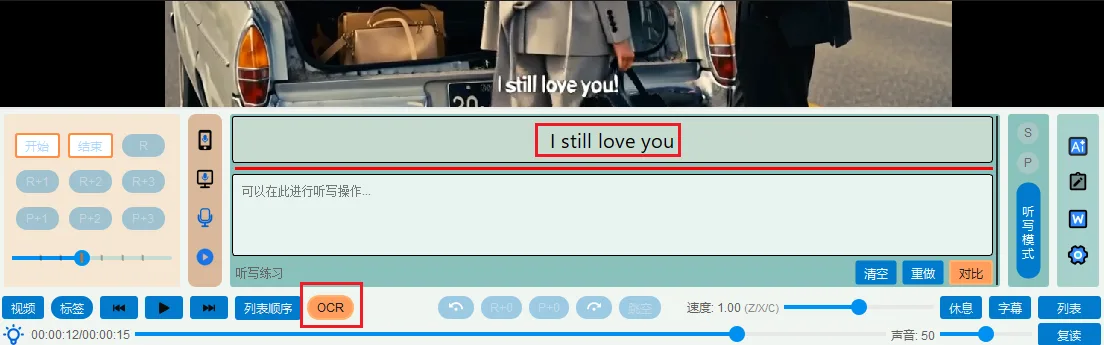
适合临时查看或快速验证识别效果,但功能受限。
- 打开仅含硬字幕的视频;
- 点击播放器底部的 OCR 按钮(右键可设置);
- 使用「识别测试」微调区域与参数;
- 点击 OCR 按钮 开启实时识别,结果实时显示在学习区。
⚠️ 批量 OCR 优先于实时 OCR,稳定性与可用性更佳;实时 OCR 不支持复读、快速切句等学习区高级功能。
3. 场景速查
| 场景 | 推荐方案 |
|---|---|
| 无字幕视频 | ASR 批量转字幕 |
| 硬字幕视频(批量) | OCR 批量转换 |
| 临时查看硬字幕 | 实时 OCR |
| 学习区精听 / 复读 | 必须使用外挂 SRT |
| 图片 / 文档中的文字 | 图片浏览时右键 OCR 识别 |
| 电脑上其他位置的文字 | 全局OCR 识别 |
建议1:优先从字幕网站下载精校字幕,其次才是使用ASR和OCR
建议2:ASR和OCR识别的字幕可能会有一些偏差,可以打开字幕编辑(字幕编辑)做微调