
文档全能浏览
让资料查找、选词查词都在同一窗口完成。
- 支持在应用内浏览与编辑文本类文件;
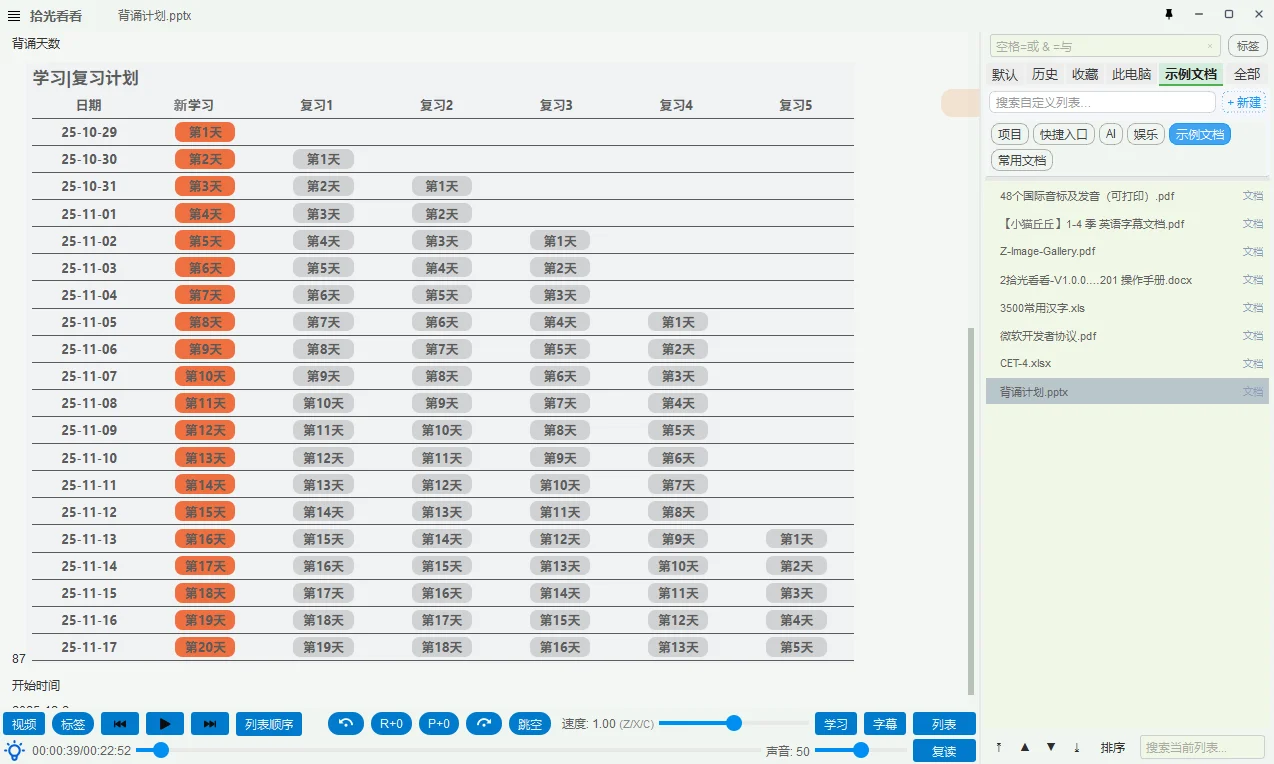
- 支持 PDF、Word、Excel、PPT、图片的只读预览;
1. 支持的文档类型
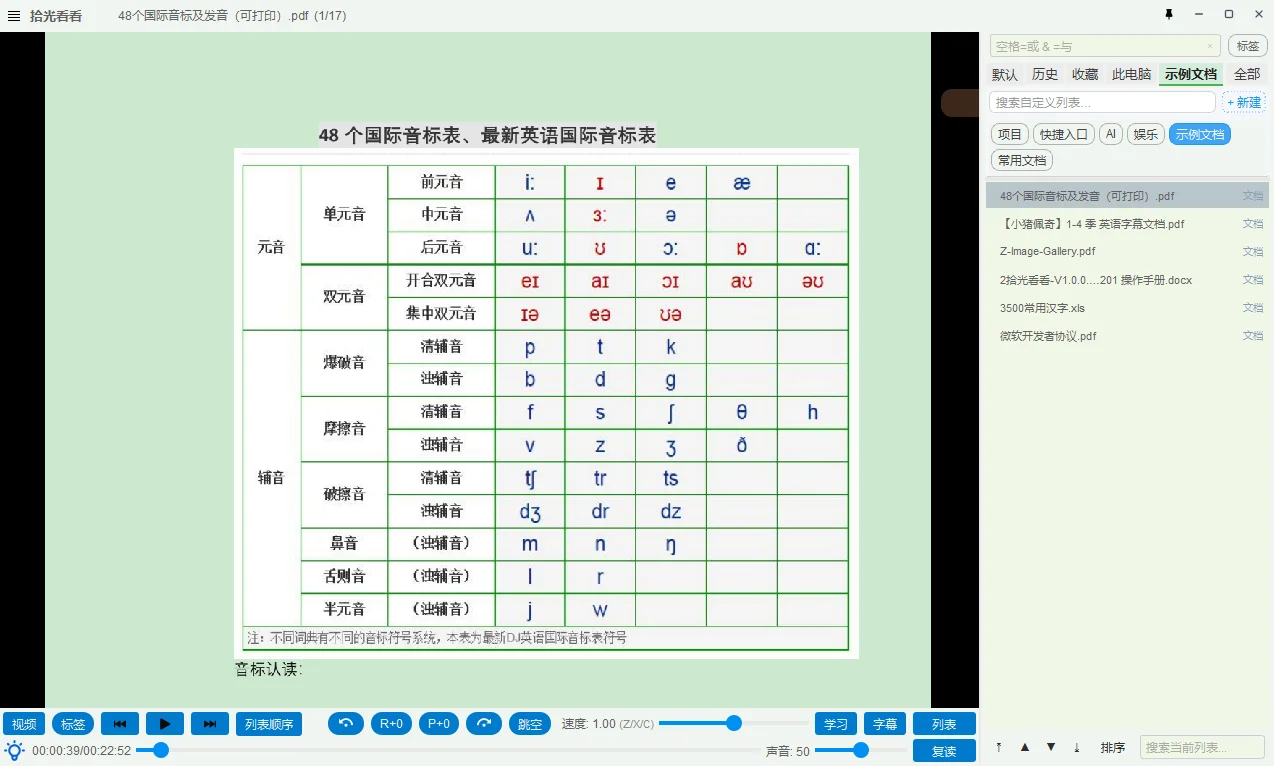
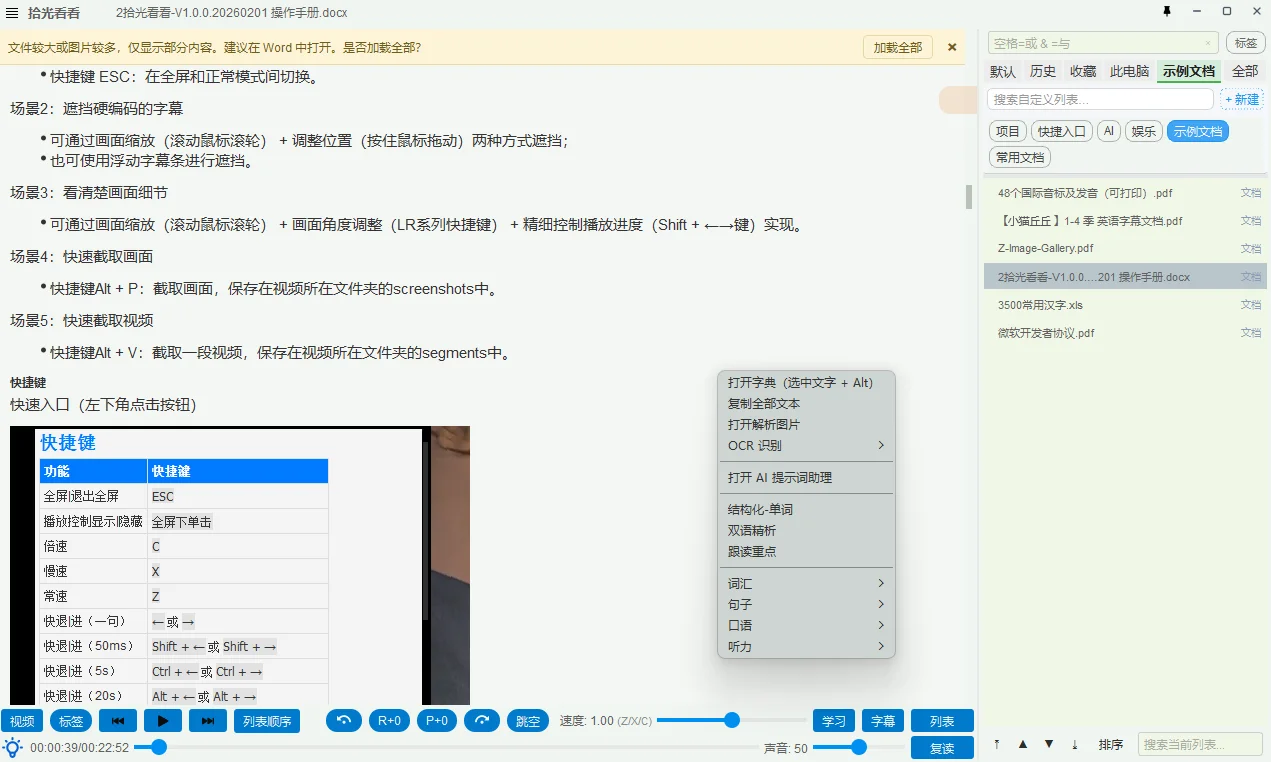
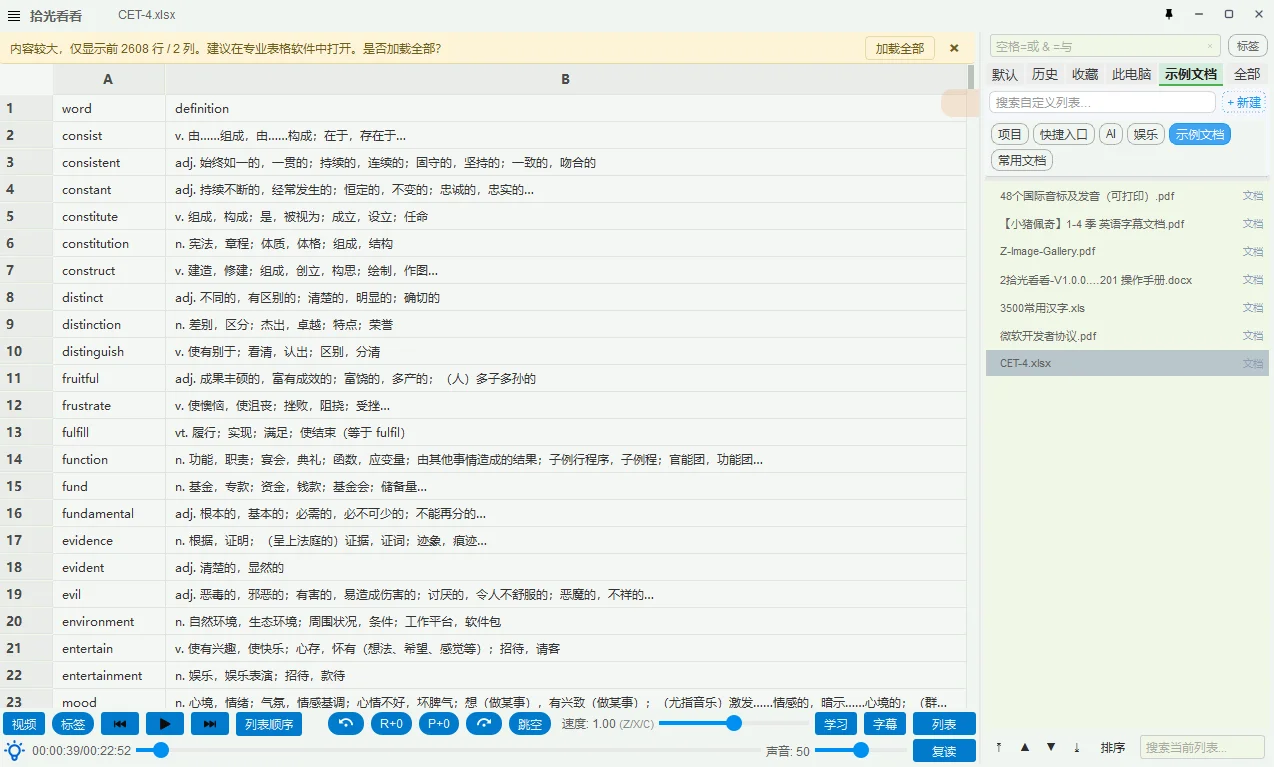
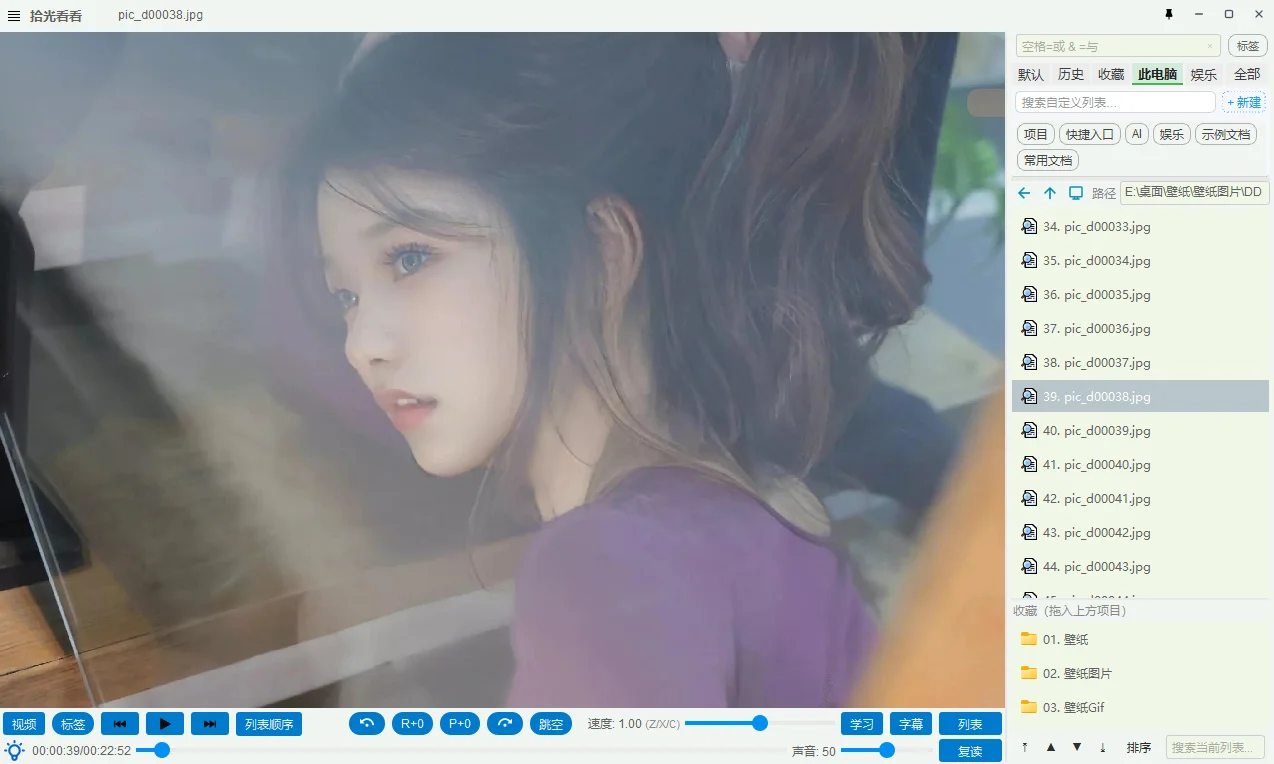
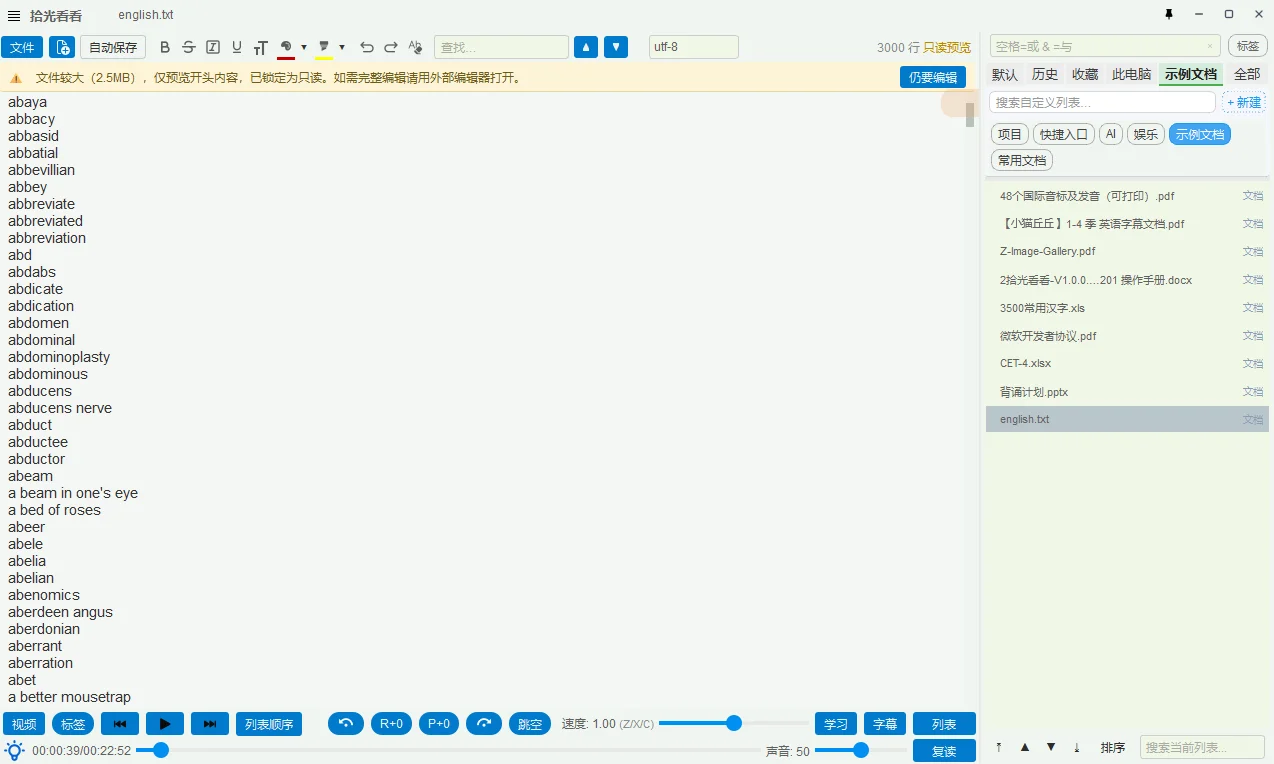
- 文本类:txt / md / html / rtf / 字幕文件(可浏览与编辑);
- PDF:文本选择与复制、选词查词典;
- Word:docx 保版式只读预览;旧版
.doc纯文本提取预览; - Excel:xls / xlsx / xlsm 表格只读预览;
- PPTX: pptx格式的ppt预览;
- 扫描件:图片 / 扫描版 PDF 支持 OCR 文字识别。
2. 打开方式
- 播放列表 / 「此电脑」双击对应文件;
- 拖入文件;
- 选中文件,右键选择打开方式,选中本应用。
3. 学习联动
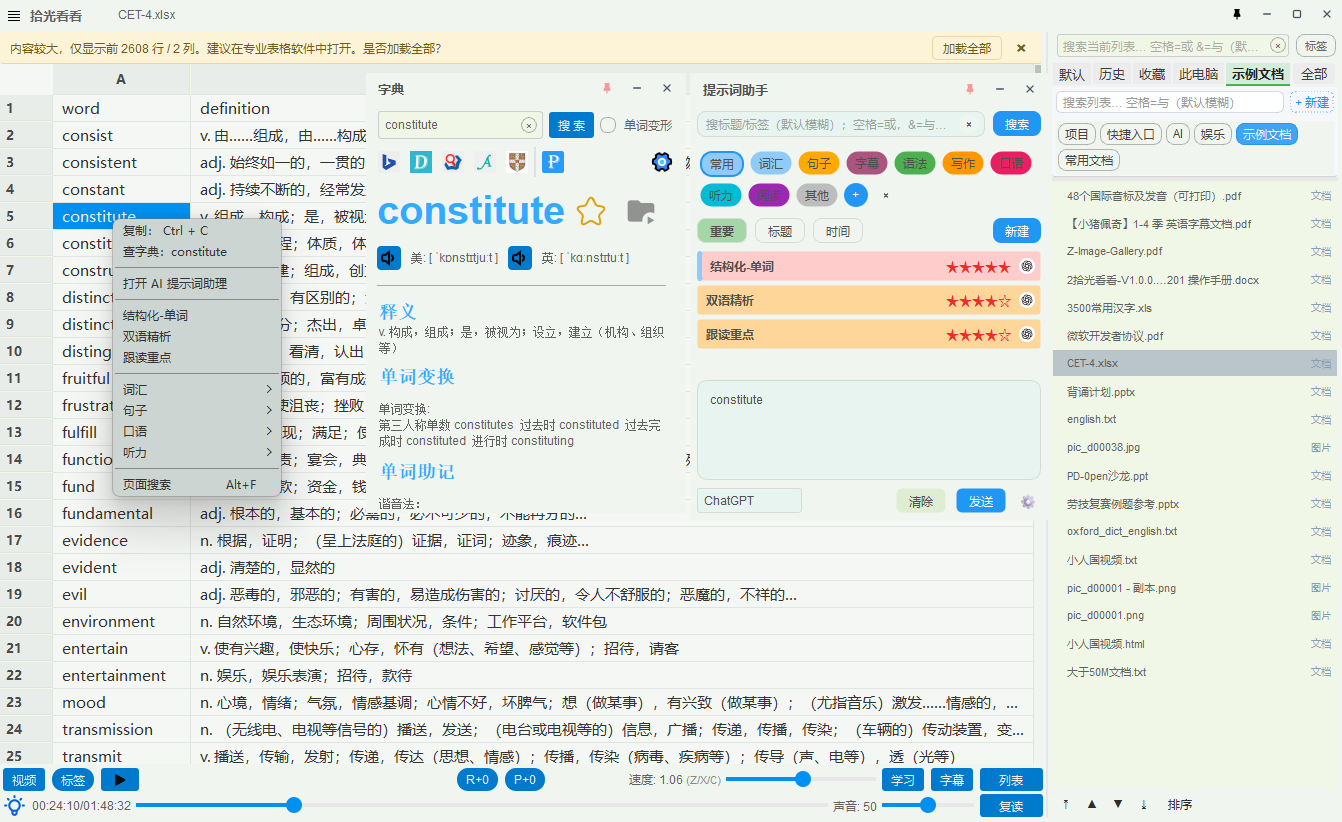
- PDF 选词:右键可 复制 / 查词典 / 打开 AI 提示词助手;支持「复制全部文本」;
- Excel 单元格:右键复制选中内容(制表符分隔)/ 查词典 / AI 提示词助手;
Alt键用选中单元格文本查词; - 学习区、浮动字幕的划词查词能力同样适用于文档场景。
4. 拖入文本(富文本 / 纯文本)
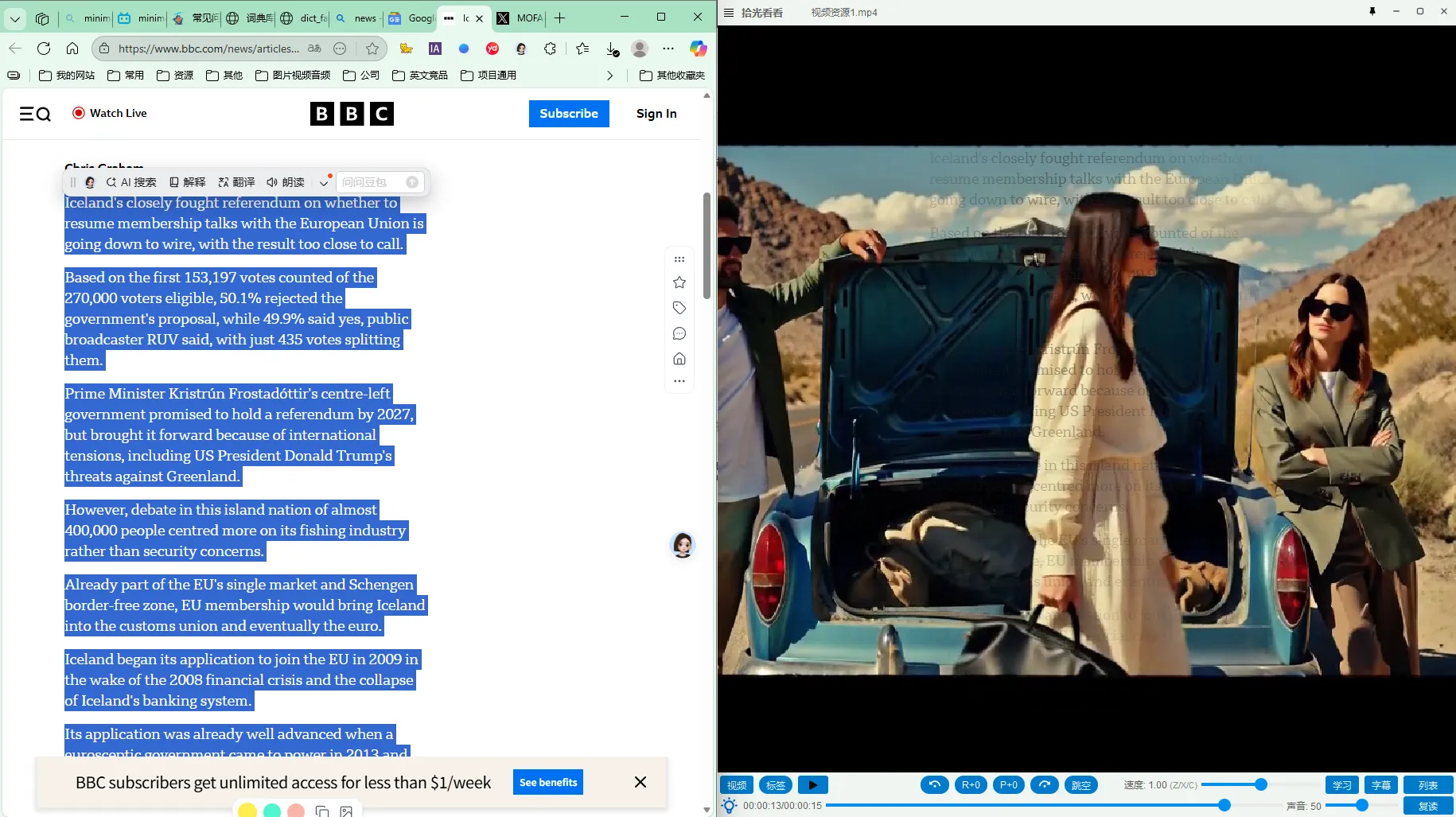
网页 / 文档中选中的文字可直接拖入应用,以临时文本浏览、编辑与保存:
- 拖入内容写入会话级临时目录(
sg_text_drop_前缀,固定名「拖入文本.html / .txt」); - 多次拖入会覆盖同名临时文件;
- 应用退出时整体清理,不残留磁盘。
5. 图片 / 扫描版 PDF / 文档 OCR 快捷键
打开图片,或带图片的 pdf,docx,pptx文档
R触发区域识别(框选区域后识别);Ctrl + 鼠标可连续框选多个区域;Enter确认识别,ESC取消;F整图 / 整页识别(图片、扫描版 PDF);- PDF 支持整页识别:文本版 PDF 可整页文本处理,扫描版走整页 OCR。
应用中已提供全局OCR: 全局OCR