
全局 OCR
任意应用中一键框选屏幕文字,本地离线识别并复制到剪贴板;
全局屏幕取词热键目前仅支持 Windows。
能力:
| 能力 | 说明 |
|---|---|
| 全局屏幕取词 | 任意窗口按快捷键 / 鼠标中键 → 框选 → 识别 → 复制到剪贴板 |
| 识别引擎 | 本地离线 OCR(内置基础模型;可更换整套模型目录) |
| 识别语言 | 非韩语(模型支持的50多种语言) / 韩语 |
| 输出格式 | 原样输出 / 格式整理 |
| 识别后显示 | 识别结果面板、单词字典(可选) |
使用流程
全局屏幕取词(Windows):
- 顶部菜单 → 工具 → 全局 OCR,勾选「开启全局 OCR」并保存;
- 在任意应用中按快捷键(默认
Ctrl+Alt+O)或已绑定的鼠标中键; - 拖拽框选文字区域选中内容;
- 双击确认识别(
Esc取消); - 识别文本自动写入剪贴板;同时按设置弹出 Toast / 结果面板 / 词典。
遮罩提示:拖拽框选 · 双击识别 · Esc 取消
首次识别可能较慢(加载模型);开启「预热」可减少等待。
识别结果面板
开启「识别后显示 → 识别结果」后,成功识别会弹出置顶半透明面板:
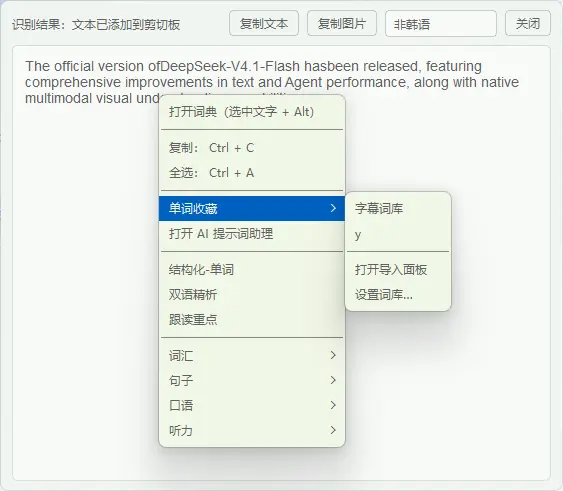
- 复制文本 / 复制图片(有框选截图时);
- 切换语言(非韩语 / 韩语)可对同一截图重新识别;
- 文本可编辑;
- 右键可走学习区同类能力(收藏单词、查词典、AI 提示词助手等);
- 可拖动、拖边缩放;
未开启结果面板时,默认弹出轻量 Toast(约 6 秒自动关闭),提示已复制到剪贴板。
配置
工具菜单 → 全局 OCR: 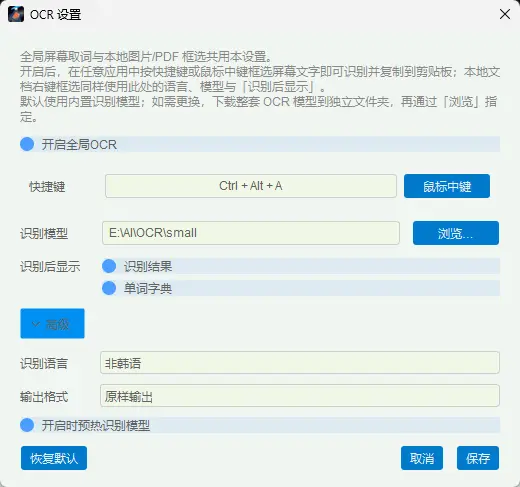
| 项 | 说明 |
|---|---|
| 开启全局 OCR | 注册系统热键;关闭后停止全局取词(本地文档 OCR 仍可用) |
| 快捷键 | 点击录入组合键;须含 Ctrl / Alt / Win 之一;可点「鼠标中键」一键设为中键;勿与「全局单词导入」冲突 |
| 识别模型 | 默认内置路径;可「浏览…」指定整套 OCR 模型文件夹(须含当前语言所需模型) |
| 识别后显示 | 识别结果:弹出结果面板;单词字典:结果为单个词汇时直接打开词典 |
| 高级 → 识别语言 | 非韩语(默认)/ 韩语 |
| 高级 → 输出格式 | 原样输出:保留换行;格式整理:合并空白、全角数字/字母转半角等 |
| 高级 → 开启时预热识别模型 | 开启全局 OCR 后后台预加载模型,加快首次识别 |
可随时「恢复默认」。保存时若快捷键被占用,会提示更换并阻止开启。
打开方式
| 入口 | 操作 |
|---|---|
| 主菜单 | 顶部菜单 → 工具 → 全局 OCR |
| 全局热键 | 开启后:默认 Ctrl+Alt+O 或自定义快捷键 / 鼠标中键 |
| 本地文档 | 图片 / PDF / docx 画面上右键 → OCR 识别 → OCR 设置…(同一设置弹窗) |
快捷参考
| 场景 | 操作 |
|---|---|
| 快速取词 | 开启全局 OCR → Ctrl+Alt+O → 框选 → 双击 |
| 中键取词 | 设置里点「鼠标中键」保存 → 任意处中键框选 |
| 查单词 | 勾选「单词字典」→ 框选单个单词 → 自动打开词典 |
| 看全文再编辑 | 勾选「识别结果」→ 面板内编辑 / 复制 / 右键查词或发 AI |
| 韩语重识 | 结果面板切换「韩语」重新识别同一截图 |
| 换模型 | 设置 → 浏览 → 选择完整 OCR 模型目录 → 保存 |
常见问题
Q:菜单里「全局 OCR」是灰色的?
A:需 Windows,且已安装 OCR 依赖;未安装时提示执行 pip install -r requirements-ocr.txt。
Q:按了快捷键没反应?
A:确认已勾选「开启全局 OCR」并保存成功;快捷键若被占用会自动关闭开关并提示更换。设置弹窗打开期间热键会暂停。
Q:识别很慢 / 首次特别慢?
A:首次加载模型正常偏慢;可开启「预热」。也可检查是否误选了不匹配的语言或无效模型目录。
Q:识别结果为空?
A:尽量框紧清晰文字;对比度低、过小、过度模糊会影响准确率。可换「识别语言」或在结果面板切换语言重试。
Q:和本地图片 OCR 是两套配置吗?
A:不是。全局屏幕取词与本地图片 / PDF / docx 框选共用语言、模型、输出格式与「识别后显示」。
Q:macOS / Linux 能用吗?
A:全局热键取词仅 Windows;本地文档区域 OCR 与识别设置在其它平台仍可用。